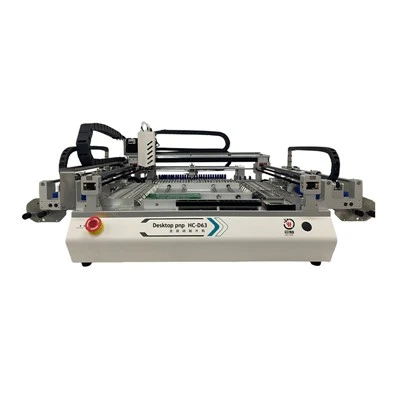
Hallo! Als Anbieter manueller Drucker weiß ich, wie frustrierend es sein kann, wenn Ihr Drucker nur noch im Schneckentempo läuft. Eine langsame Druckgeschwindigkeit ist nicht nur ärgerlich; Es kann Ihrem Arbeitsablauf wirklich einen Strich durch die Rechnung machen. Deshalb möchte ich Ihnen hier einige Tipps zur Behebung dieses häufigen Problems geben.
1. Überprüfen Sie die Druckereinstellungen
Als erstes sollten Sie einen Blick auf die Druckereinstellungen werfen. Manchmal sind die Einstellungen möglicherweise für eine hohe Druckqualität konfiguriert, was den Vorgang erheblich verlangsamen kann.
Wenn Sie beispielsweise a verwendenGroßer PCB-Schablonendrucker, und Sie haben es so eingestellt, dass Textdokumente in superhoher Auflösung gedruckt werden, es wird ewig dauern. Meistens ist dieser Detaillierungsgrad für den alltäglichen Druck nicht erforderlich. Gehen Sie also in das Druckereinstellungsmenü und ändern Sie die Druckqualität auf eine niedrigere Stufe. Normalerweise reicht eine Standard- oder normale Qualitätseinstellung völlig aus und beschleunigt den Druckvorgang.
Stellen Sie außerdem sicher, dass keine zusätzlichen Funktionen aktiviert sind, die Sie nicht benötigen. Dinge wie doppelseitiges Drucken, Sortieren oder Drucken in Farbe, wenn Sie nur Schwarzweiß benötigen, können die Zeit für jeden Druckauftrag verlängern. Deaktivieren Sie diese Optionen, wenn Sie sie nicht verwenden.
2. Überprüfen Sie den Druckkopf
Ein verschmutzter oder verstopfter Druckkopf kann eine Hauptursache für langsames Drucken sein. Wenn die Düsen am Druckkopf verstopft sind, muss der Drucker härter und langsamer arbeiten, um Tinte oder Toner auf das Papier aufzutragen.
Für einen manuellen Drucker wie unserenKleiner Schablonendruckerist es wichtig, den Druckkopf sauber zu halten. Normalerweise können Sie eine vom Druckerhersteller empfohlene Reinigungslösung verwenden. Stellen Sie aus Sicherheitsgründen zunächst sicher, dass der Drucker ausgeschaltet und vom Stromnetz getrennt ist. Entfernen Sie dann vorsichtig den Druckkopf gemäß den Anweisungen im Benutzerhandbuch. Lassen Sie den Druckkopf für kurze Zeit, normalerweise etwa 15 bis 20 Minuten, in der Reinigungslösung einweichen. Wischen Sie anschließend den Druckkopf vorsichtig mit einem weichen, fusselfreien Tuch ab. Bringen Sie den Druckkopf wieder an und führen Sie einen Testdruck durch. Die Chancen stehen gut, dass sich Ihre Druckgeschwindigkeit verbessert.
Wenn die Reinigung nicht funktioniert, kann es sein, dass der Druckkopf beschädigt ist. In diesem Fall können Sie uns kontaktieren und wir helfen Ihnen bei der Suche nach einem passenden Ersatzteil.
3. Bewerten Sie die Papierqualität und -sorte
Auch die Art und Qualität des verwendeten Papiers kann einen großen Einfluss auf die Druckgeschwindigkeit haben. Bei manchen Papierarten, etwa dickem Karton oder glänzendem Fotopapier, dauert es länger, bis der Drucker die Tinte oder den Toner richtig überträgt.
Wenn Sie feststellen, dass der Druck langsam ist, versuchen Sie, auf normales, leichtes Druckerpapier umzusteigen. UnserHochpräziser DruckerFunktioniert am besten mit Standardpapier mit einem Gewicht von 20–24 Pfund. Mit dieser Papiersorte kann der Drucker das Papier schneller durch das System transportieren, was zu schnelleren Ausdrucken führt.
Stellen Sie außerdem sicher, dass das Papier richtig in das Papierfach eingelegt ist. Wenn das Papier durcheinander gerät oder nicht richtig ausgerichtet ist, muss der Drucker die Position des Papiers während des Druckvorgangs möglicherweise mehrmals korrigieren, was die Geschwindigkeit verlangsamt.


4. Untersuchen Sie die Konnektivität und Software
Wenn Ihr Drucker an einen Computer angeschlossen ist, können die Konnektivität und die Software manchmal zu langsamem Drucken führen. Eine schwache oder instabile Verbindung kann zu Problemen bei der Datenübertragung führen, sodass der Drucker den Druckauftrag in Teilen und nicht auf einmal empfängt.
Überprüfen Sie zunächst die Kabel. Wenn Sie den Drucker über ein USB-Kabel an Ihren Computer anschließen, stellen Sie sicher, dass es an beiden Enden fest angeschlossen ist. Wenn Sie eine drahtlose Verbindung verwenden, stellen Sie sicher, dass sich der Drucker in Reichweite Ihres WLAN-Routers befindet und das Signal stark ist. Sie können versuchen, sowohl den Drucker als auch Ihren Router neu zu starten, um die Verbindung zu aktualisieren.
Schauen Sie sich als Nächstes die Druckertreibersoftware auf Ihrem Computer an. Ein veralteter oder beschädigter Treiber kann alle möglichen Probleme verursachen, einschließlich langsamer Druckvorgänge. Gehen Sie zur Website des Druckerherstellers und laden Sie den neuesten Treiber für Ihr spezifisches Druckermodell herunter. Installieren Sie den neuen Treiber und versuchen Sie dann erneut zu drucken.
5. Berücksichtigen Sie das Alter und die Abnutzung des Druckers
Mit der Zeit können Drucker verschleißen, was zu einer Verringerung der Druckgeschwindigkeit führen kann. Wenn Ihr Drucker mehrere Jahre alt ist, kann es zu mechanischen Problemen kommen.
Beispielsweise könnten die Zahnräder und Riemen im Inneren des Druckers, die das Papier und den Druckkopf bewegen, verschleißen. Dies kann dazu führen, dass der Drucker langsamer arbeitet. In manchen Fällen können diese Teile ausgetauscht werden, es ist jedoch wichtig, dass sie dies von einem Fachmann überprüfen lassen.
Wenn Ihr Drucker wirklich alt ist und die oben genannten Schritte zur Fehlerbehebung nicht funktionieren, ist es möglicherweise an der Zeit, über ein Upgrade auf ein neueres Modell nachzudenken. Wir bieten eine Reihe hochwertiger manueller Drucker an, die auf Geschwindigkeit und Effizienz ausgelegt sind.
6. Überprüfen Sie den Rückstand in der Druckwarteschlange
Manchmal liegt das Problem nicht am Drucker selbst, sondern an der Druckwarteschlange auf Ihrem Computer. Stehen viele Druckaufträge in der Warteschlange, muss der Drucker diese einzeln abarbeiten.
Öffnen Sie die Druckwarteschlange auf Ihrem Computer. Sie finden es normalerweise im Abschnitt „Geräte und Drucker“ oder „Drucker und Scanner“ in Ihrer Systemsteuerung. Überprüfen Sie, ob sich alte oder unerwünschte Druckaufträge in der Warteschlange befinden. Klicken Sie mit der rechten Maustaste auf diese Jobs und wählen Sie „Abbrechen“, um sie zu entfernen. Dadurch kann der Drucker entlastet werden und er kann schneller mit dem Drucken Ihres aktuellen Auftrags beginnen.
7. Überprüfen Sie die Umgebung des Druckers
Auch die Umgebung, in der sich der Drucker befindet, kann seine Leistung beeinflussen. Wenn der Drucker an einem sehr heißen oder feuchten Ort steht, kann es zu Problemen mit der Tinte oder dem Toner sowie den mechanischen Teilen kommen.
Stellen Sie sicher, dass der Drucker an einem gut belüfteten Ort mit stabiler Temperatur und Luftfeuchtigkeit aufgestellt wird. Stellen Sie es nicht in der Nähe von Wärmequellen wie Heizkörpern oder in direktem Sonnenlicht auf. Halten Sie außerdem den Bereich um den Drucker sauber und staubfrei, da Staub in das Innere des Druckers gelangen und Verstopfungen verursachen kann.
Zeit für ein Upgrade oder kontaktieren Sie uns
Wenn Sie alle diese Fehlerbehebungsschritte ausprobiert haben und Ihr Drucker immer noch langsam druckt, könnte dies ein Zeichen dafür sein, dass es an der Zeit ist, auf ein moderneres Modell umzusteigen. Als Anbieter von manuellen Druckern sind wir hier, um Ihnen dabei zu helfen, den perfekten Drucker für Ihre Anforderungen zu finden, ganz gleich, ob Sie einen benötigenGroßer PCB-Schablonendrucker, AKleiner Schablonendrucker, oder einHochpräziser Drucker.
Wenn Sie am Kauf eines neuen Druckers interessiert sind oder weitere Hilfe bei der Fehlerbehebung Ihres aktuellen Druckers benötigen, zögern Sie nicht, uns zu kontaktieren. Wir sind immer bereit, mit Ihnen über Ihre Druckanforderungen zu sprechen und die besten Lösungen für Sie zu finden. Kontaktieren Sie uns für ein unverbindliches Angebot und um ein produktives Gespräch über Ihre Anforderungen an manuelle Drucker zu beginnen.
Referenzen
- Anleitungen zur Fehlerbehebung bei Druckern, bereitgestellt von großen Druckerherstellern.
- Branchenforschung zu Faktoren, die die Druckerleistung beeinflussen.